Dispositivos esquentando na sala? Medidas rápidas para resfriar TV Box, roteador e Smart TV sem gambiarra perigosa
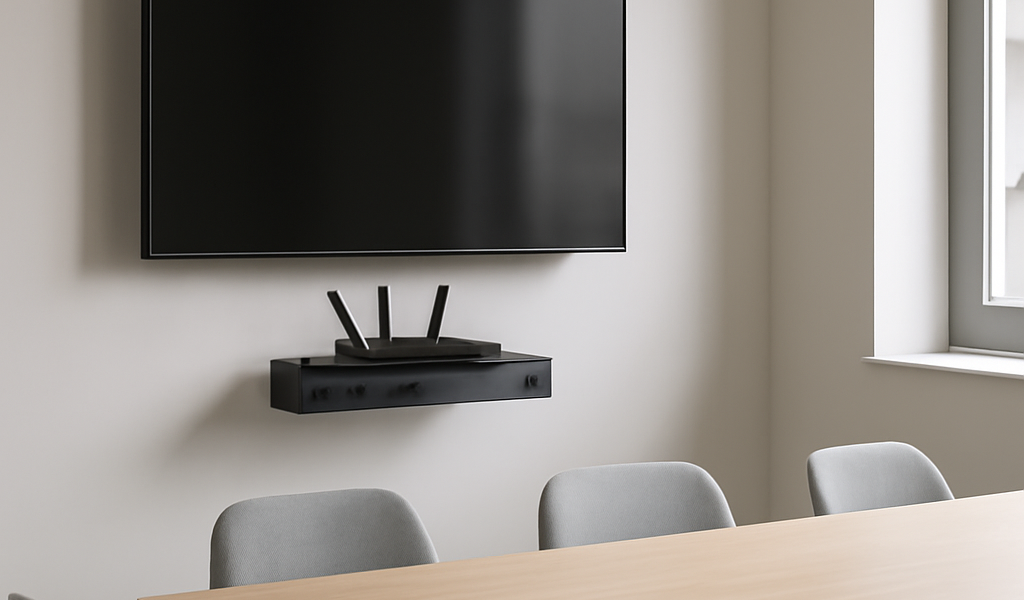
Em empresas em fase de crescimento, a sala de reunião vira “sala de transmissão”: TV ligada por horas, TV Box ou dongle rodando aplicativos, roteador trabalhando no limite e, às vezes, um mini-PC ou console no mesmo rack. O resultado costuma aparecer do jeito mais chato possível: travamentos, reinicializações e queda de desempenho justamente quando a equipe precisa de estabilidade para uma apresentação, um treinamento ou um evento ao vivo.
O aquecimento excessivo é um dos vilões silenciosos desse cenário. E a boa notícia é que, na maioria dos casos, dá para reduzir a temperatura com medidas simples, seguras e baratas — sem improvisos perigosos e sem “soluções milagrosas”.
Por que TV Box, roteador e Smart TV esquentam tanto?
Todo eletrônico dissipa calor. Processador (CPU), chips de rede (Wi‑Fi/Ethernet), memória e fonte de alimentação convertem parte da energia em temperatura. O problema começa quando o calor gerado é maior do que a capacidade de dissipação do aparelho e do ambiente.
Em ambientes corporativos e residenciais muito conectados, alguns fatores se repetem:
- Uso contínuo: streaming, videoconferência e espelhamento de tela mantêm CPU e rede em carga alta.
- Ambiente abafado: racks fechados, nichos de marcenaria e painéis de TV sem respiro.
- Empilhamento: modem em cima do roteador, TV Box em cima do receiver, HD externo colado na lateral.
- Poeira: obstrui entradas/saídas de ar e aumenta a temperatura interna.
- Calor externo: sol batendo na parede, proximidade de janelas, luminárias e outros equipamentos.
Quando a temperatura sobe, muitos dispositivos entram em thermal throttling (redução automática de desempenho para se proteger). Em casos mais severos, ocorre reinicialização, congelamento ou desligamento.
Diagnóstico: calor “normal” ou sinal de risco?
Antes de mexer em qualquer coisa, vale separar o que é aquecimento esperado do que indica problema. Alguns sinais de alerta:
- Reinicializações aleatórias durante streaming ou troca de aplicativos.
- Quedas de Wi‑Fi frequentes quando o roteador está sob carga (muitos dispositivos conectados).
- Imagem travando após 30–60 minutos de uso, e voltando ao normal depois de desligar e esperar esfriar.
- Carcaça muito quente ao toque (especialmente perto da fonte/entrada de energia).
- Cheiro de plástico aquecido ou ruídos incomuns (zumbido/estalos).
Se houver cheiro forte, fumaça, escurecimento no conector ou aquecimento anormal no cabo/fonte, a orientação editorial aqui é direta: desligue da tomada e procure assistência. Superaquecimento pode acelerar desgaste de componentes e aumentar risco de falha elétrica.
Para contextualizar o impacto do calor em eletrônicos e a importância de ventilação e segurança, vale consultar explicações gerais sobre temperatura e dissipação em componentes na Wikipedia e acompanhar alertas de consumo e segurança em portais como g1 e UOL, que frequentemente publicam orientações sobre uso seguro de equipamentos em casa e no trabalho.
Soluções simples e seguras para resfriar eletrônicos (sem gastar muito)
A seguir, um conjunto de ações práticas que costumam resolver a maior parte dos casos em salas de empresas e residências.
1) Dê “respiro” real: distância e circulação de ar
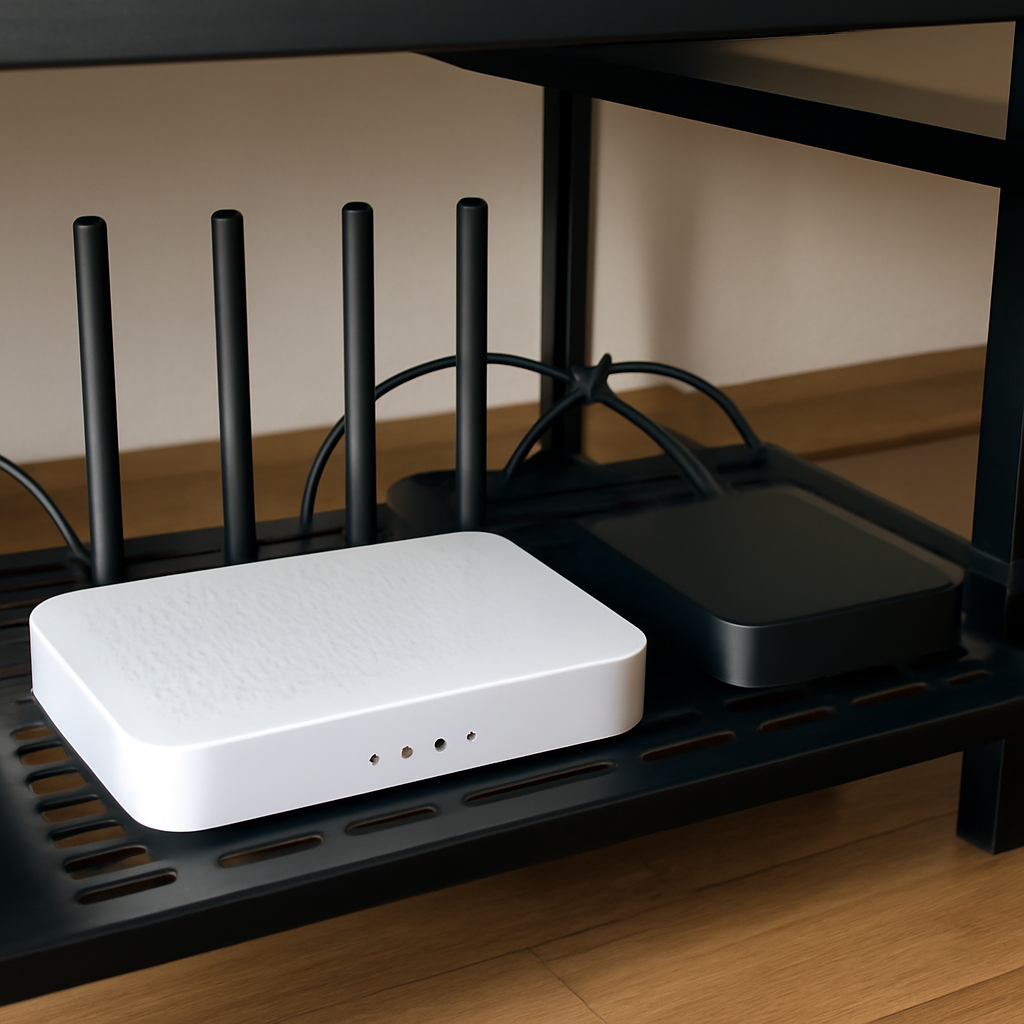
O erro mais comum é tratar nicho e rack como decoração, não como ventilação. Para TV Box, roteador e consoles, busque:
- 5 a 10 cm livres nas laterais e na parte superior (quanto mais, melhor).
- Evitar fundo totalmente fechado: se o móvel for fechado, considere abrir passagem traseira para o ar quente sair.
- Não encostar em tecidos (cortinas, capas, tapetes) e não cobrir com objetos.
Se a TV Box fica atrás da TV, verifique se há espaço e se o calor não está “preso” entre a parede e o painel.
2) Tire do “forno”: nada de nicho fechado e empilhamento
Empilhar equipamentos soma calor e reduz a dissipação. Uma regra editorial simples: um aparelho por prateleira quando possível. Se não der:
- Coloque o roteador em posição mais alta e livre (ele precisa “respirar” e irradiar sinal).
- Evite colocar a fonte de alimentação encostada no corpo do aparelho.
- Separe com suportes/pezinhos de silicone para criar um vão de ar.
3) Limpeza periódica: poeira é isolante térmico
Poeira acumulada em grelhas e entradas de ar funciona como uma manta térmica. Uma rotina simples (mensal ou bimestral, dependendo do ambiente) ajuda muito:
- Desligue da tomada.
- Use pano seco e macio na carcaça.
- Use ar comprimido com cuidado nas grelhas (sem encostar demais e sem “encharcar” de jatos).
Em empresas, isso vira item de checklist de TI/infra: limpeza rápida evita chamados recorrentes de “travou de novo”.
4) Organize cabos para não bloquear saídas de ar
Cabos enrolados e amarrados em cima do aparelho atrapalham a ventilação e ainda podem aquecer. Prefira:
- Passar cabos pelas laterais do móvel.
- Usar abraçadeiras de velcro (não apertar demais).
- Evitar “bolas” de cabo atrás do equipamento.
5) Ventilação auxiliar: quando um ventilador externo faz sentido
Se o ambiente é quente (salas sem ar-condicionado, paredes que recebem sol) e o equipamento trabalha muitas horas, ventilação auxiliar pode ajudar — desde que seja segura:
- Um ventilador pequeno direcionado para o rack (sem jogar poeira para dentro) pode reduzir a temperatura do conjunto.
- Coolers USB e bases ventiladas podem ser úteis para TV Box e mini-PCs, desde que não forcem conectores e não bloqueiem entradas de ar.
O objetivo é simples: aumentar a troca de ar e evitar que o calor fique “estacionado” ao redor do aparelho.
Improvisos que ajudam (e os que pioram)
Nem todo improviso é errado — mas alguns são perigosos ou ineficientes.
O que costuma ajudar
- Elevar o aparelho com pezinhos de borracha/silicone para criar um vão de ar.
- Mudar a posição do roteador para um ponto mais aberto e alto (melhora sinal e reduz aquecimento por esforço).
- Trocar o local do rack para longe de sol direto e fontes de calor.
O que piora (ou traz risco)
- Colocar dentro de gaveta “para esconder” — vira estufa.
- Cobrir com pano para “não pegar poeira” — retém calor.
- Usar gelo/bolsas geladas perto de eletrônicos — risco de condensação e curto.
- Colar o aparelho na parede sem espaço para saída de ar.
Checklist rápido para empresas em crescimento (sala de reunião e recepção)
Se você precisa de previsibilidade para reuniões, treinamentos e exibição de conteúdo, use este checklist:
- Posicionamento: há espaço livre em cima e nas laterais?
- Móvel: o rack/nicho tem saída traseira para ar quente?
- Empilhamento: algum aparelho está em cima de outro?
- Poeira: grelhas e entradas de ar estão limpas?
- Cabos: há cabos bloqueando ventilação?
- Ambiente: pega sol direto? fica perto de janela quente?
- Teste de estresse: rode o streaming por 60 minutos e observe travamentos.
Se, além do aquecimento, você também lida com instabilidade de acesso e quer manter a experiência de entretenimento e transmissão mais previsível, vale centralizar rotinas e suporte do serviço utilizado. Para orientações e recargas, acesse Recarga nexa tv.
FAQ: dúvidas comuns sobre aquecimento de eletrônicos
É normal o roteador ficar quente?
É comum aquecer, especialmente com muitos dispositivos conectados. O problema é quando há quedas frequentes, reinicializações ou a carcaça fica quente demais ao toque. Melhorar ventilação e posicionamento costuma resolver.
Deixar a TV Box atrás da TV aumenta a temperatura?
Sim, se o espaço entre TV e parede for pequeno. O calor fica preso e a dissipação piora. Se possível, coloque a TV Box em área aberta do rack, com respiro.
Ventilador apontado para o rack pode estragar o aparelho?
Em geral, não, desde que não jogue poeira para dentro e não cause vibração/queda. O ideal é manter o ambiente limpo e usar ventilação suave para melhorar a circulação de ar.
Superaquecimento pode causar travamentos no streaming?
Sim. Quando o processador aquece demais, o sistema reduz desempenho para se proteger, o que pode gerar lentidão, travamentos e até reinicializações.
Quando devo procurar assistência técnica?
Se houver cheiro de queimado, aquecimento no cabo/fonte, desligamentos constantes mesmo com boa ventilação, ou se o aparelho apresentar falhas elétricas. Nesses casos, interrompa o uso e procure suporte especializado.
Em ambientes de trabalho, a regra é simples: estabilidade vem de rotina. Um ajuste de posicionamento hoje pode evitar a reunião travada amanhã — e, com o equipamento respirando melhor, a experiência de vídeo tende a ficar mais consistente ao longo do dia.